Build with AI
Post sobre a minha apresentação em português no GDG!
Aviso (Disclaimer)
This post is probably going to be one of the few written in Portuguese, sorry English readers.
Devido ao tempo, o blog tem videos. O meu objetivo seria deixar sem videos, e tudo explicado do meu jeito em portuguese (com os videos como referencia no final.)
Link da Apresentação
Como Configurar o Proxmox?
Siga o guia do vídeo abaixo até o minuto 3:10:
Depois de instalar, como você viu no vídeo (ou na sua própria máquina), vai aparecer um popup. Para resolver isso, recomendo utilizar o seguinte script:
Proxmox VE Post Install Script
é só pegar e rodar ele aqui, dentro do Pve -> Shell
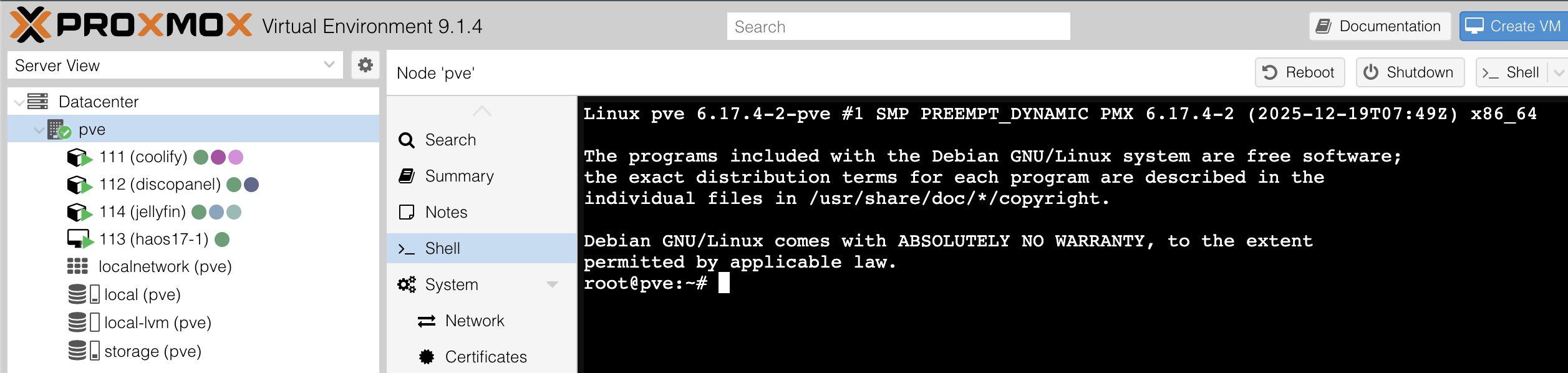
Ele vai atualizar o sistema, tirar o popup de erro e deixar a máquina prontinha para você brincar.
Aplicativos
Aqui vou listar todos os apps que configurei no Proxmox. De qualquer forma, recomendo muito que você tente aprender a fazer a configuração por conta própria!
Coolify
Acessos
Agora para acessar seus Aplicativos fora do seu network, você vai precisar fazer um dos três jeitos.
Cloudflare & Coolify
Antes de usar Cloudflare & Coolify, vai precisar de um domínio, recomendo Registro.br, você consegue comprar .com.br dominios por 40 reais ao ano, caso gostaria outro tipos de dominio recomendo Porkbun.
Para configurar os túneis do Cloudflare com o Proxmox e o Coolify, siga este guia oficial: Cloudflare Tunnels no Coolify.
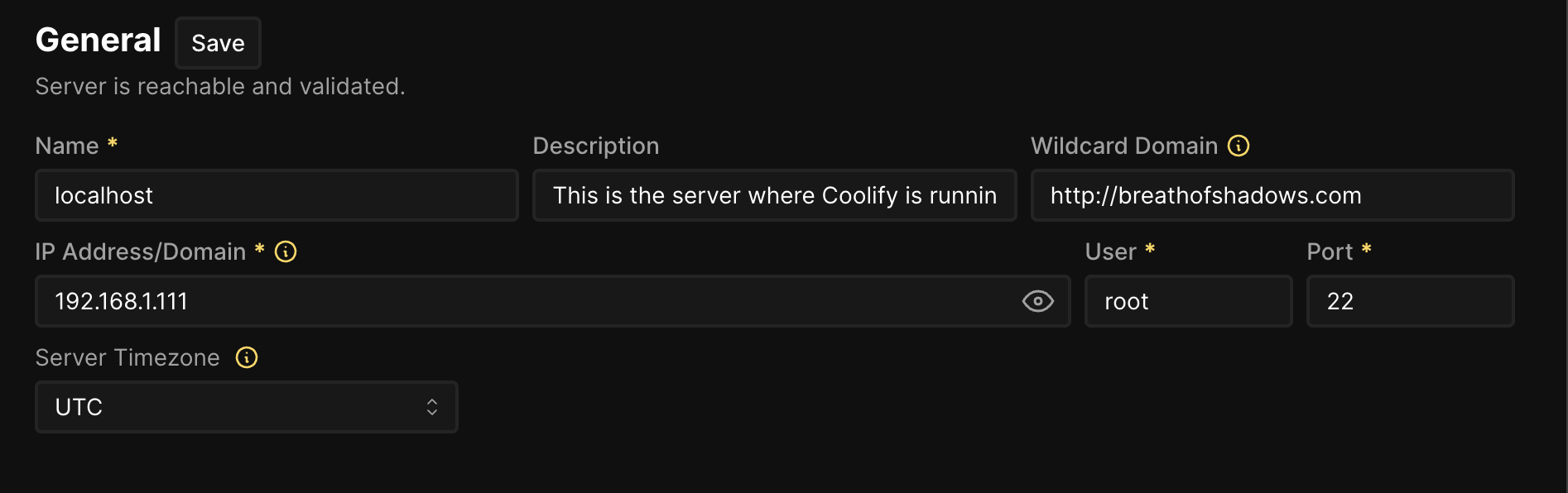
Aqui estão dois pontos que fiz diferente na minha configuração:
- Troquei o
host.docker.internalpelo IP local onde o painel está hospedado (no meu caso,192.168.1.111). - Mudei o domínio wildcard de
httpsparahttp.
No final, ficou assim:
E por último (e mais importante), lá no painel do Cloudflare em DNS > Records > seu-dominio.com, precisei adicionar o seguinte registro:
| Type | Name | Target | Proxy Status | TTL |
|---|---|---|---|---|
| CNAME | *.domain.com | Proxied | Auto |
Com isso feito, finalmente funcionou perfeitamente!
Tailscale
Primeiro cria um conta de graça e baixa o App no seu celular ou PC, https://login.tailscale.com/start.
Acesse a página do Tailscale no Community Scripts. Lá você vai encontrar o comando certinho, é só copiar e rodar no terminal do seu servidor.
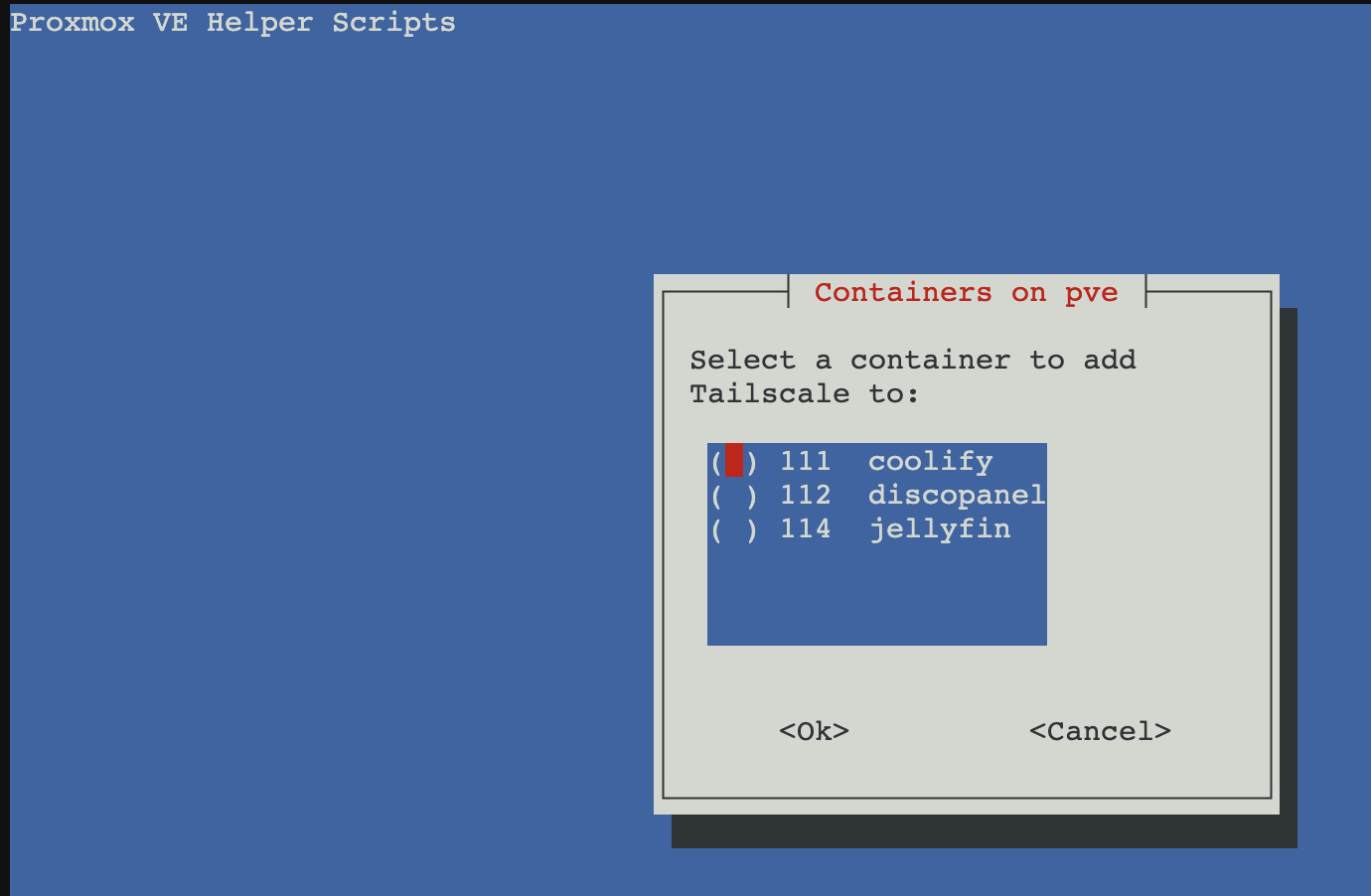
Ai ele vai de perguntar onde você instala, e depois vai abrir um link para fazer login com a conta.
Com isso ja foi feito e configurado!
Port Forwarding (Redirecionamento de Portas)
Abaixo mostro como fazer o redirecionamento de portas usando o roteador da Vivo. Se você usa outro provedor de internet e tem exemplos, deixa aí nos comentários e eu adiciono aqui no post!